
こんにちは!ひぃらぎです

今回はMicrosoft 365のクイックアクセスツールバーについての
・おすすめの理由
・マスタマイズ方法
・設定方法
をご紹介します。
クイックアクセスツールバーとは?
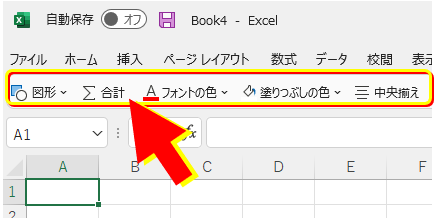
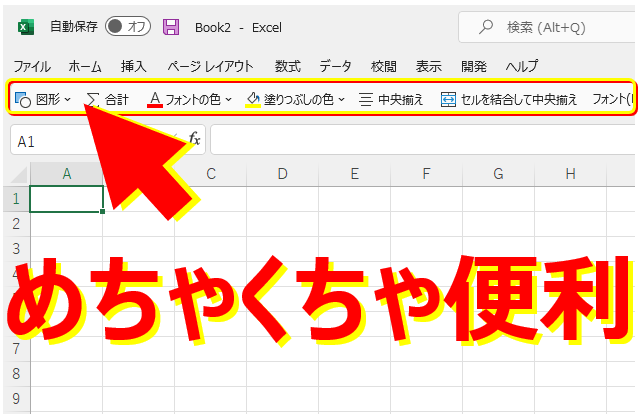
この部分がクイックアクセスツールバーです。
何でおすすめなの?
おすすめする理由を説明します。
リボンに占領されていた作業スペースを圧縮できる
リボンとは、大抵の方が見慣れている上部にあるコマンド全般のことです。
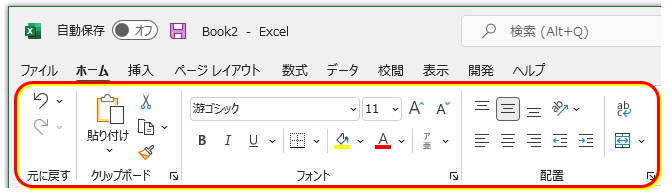
でもこのリボン、文字通りめちゃくちゃ幅を利かせてませんか?
つまり作業スペースを圧迫してしまっています。
しかもリボン全体の幅が広いため、シートのスペースを占領しがちです。
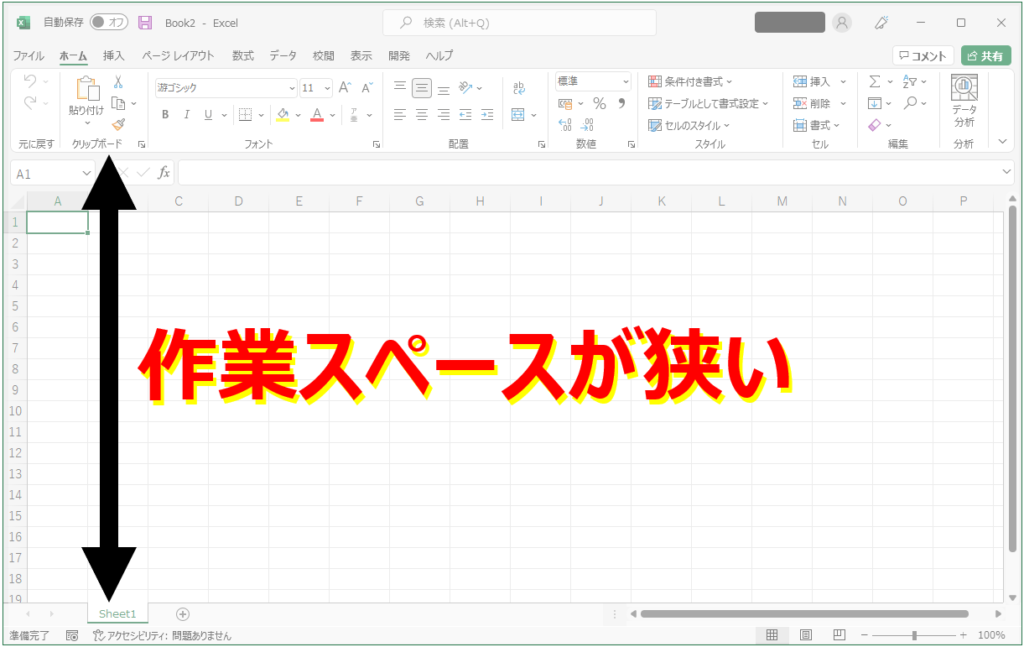
そこで、クイックアクセスツールバーに変更してみます。
すると…?

作業スペースが広くなりました!行数にして2行程度でしょうか。
「え?これだけ?意味ある?」と思ったそこのあなた!甘い!甘すぎです!
もしExcelを開いて資料を見る際、どうしても表全体を見たいケースは多々あります。
「あと2行分画面が大きければ…」
「3行分画面をずらす為にホイールをコロコロするの面倒くさい…」
なんて思ったことある経験のある方もいると思います。
それらの問題が解消します。
使ってみて初めて分かりますが、痒い所に手が届くようになったこと間違いなしです。
自由にカスタマイズできる
このリボン、表示されている機能を全部使う人いますか?
中でも「データ分析」なんて機能、よっぽど使いこなしている人じゃないと使わないですよね。
つまり、使わない余計な機能も表示されてしまってるんです。
だったら使わない余計な機能は非表示にして、使う機能だけ表示させちゃいましょう!

はい!スッキリしました!
サンプルとして僕がよく使うコマンドを並べています。
実際、クイックアクセスツールバーに登録したコマンドだけで大抵の作業はできるようになってます。
ショートカットキーに登録できる
しかもこのクイックアクセスツールバーに登録したコマンドは、ショートカットキーでも機能します。
キーは Alt + 数値で、数値の部分は、配置したコマンドを左から数えた数値です。
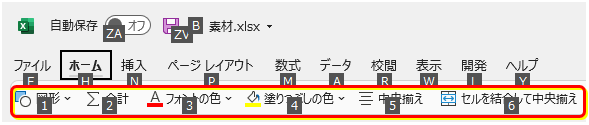
こんな感じで、 Alt を押すと割り当たっている数字が出てきます。
僕の配置の場合は Alt + 3でフォントの色を設定、 Alt + 5で中央揃えになります。
デザインの変化がカッコいい
僕がクイックアクセスツールバーを使いこなそう!と決め手になったのが、デザインの変化です。
白を基調とした新デザインはWindows11をベースに作られているので格好いいですよね。
ちなみに、これが従来のクイックアクセスツールバーです。
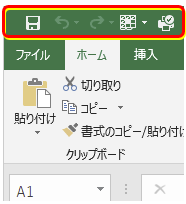
現在とだいぶ印象が違います。
今と機能は変わらず便利でしたが、画面の最上部にある & アイコンが小さめのため、マウスでクリックしに行くのも少し距離が遠くて面倒でした。
カスタマイズ方法
コマンドのアイコンを右クリック
いつも使うコマンドは場所がわかると思うので、個人的にはこちらをおすすめします。
追加
各コマンドを右クリックして「クイックアクセスツールバーに追加」を選択。
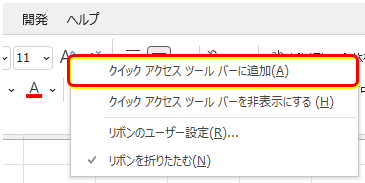
削除
追加されたコマンドを右クリックして「クイックアクセスツールバーから削除」を選択。
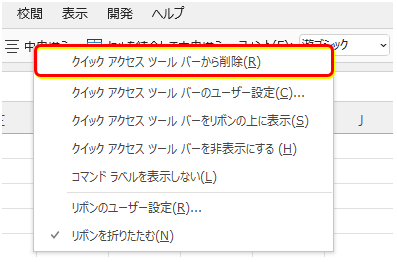
カスタマイズ
「ファイル」→「オプション」→「クイックアクセスツールバー」と選択することで、すべてのコマンドの中からクイックアクセスツールバーに追加するコマンドを選択してカスタマイズすることができます。
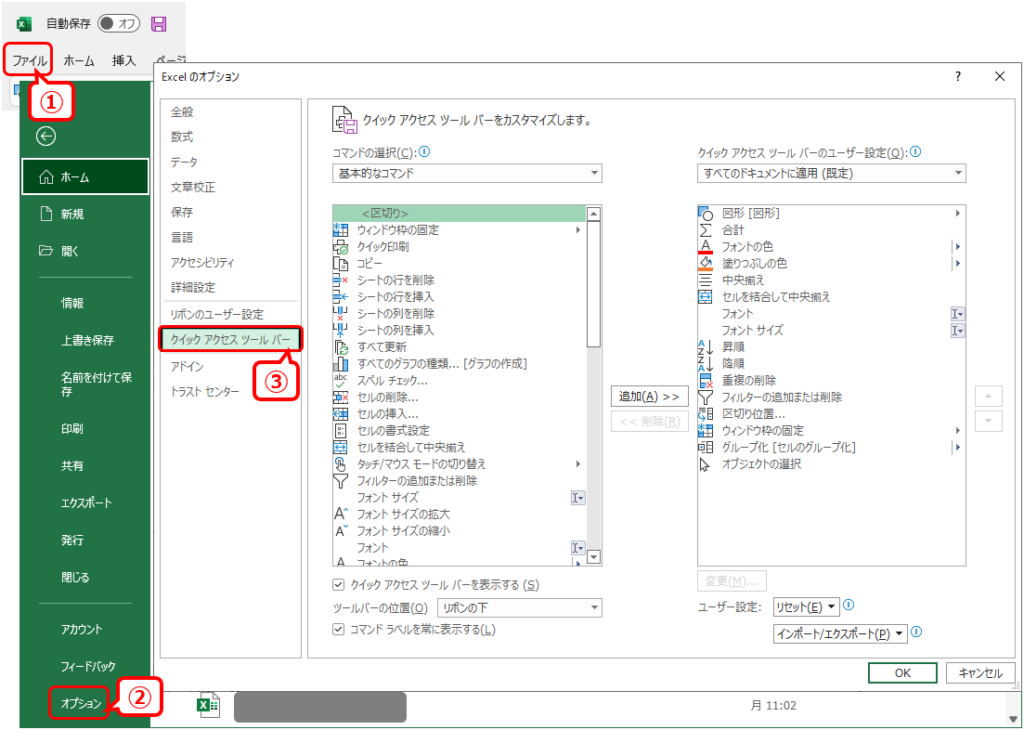
右側にある▼ や▲ボタンで配置を変更することができます。
設定方法
2021年11月に行われたOffice365のアップデートを経て「近日公開の機能」をオンにすることで使えるようになりました。
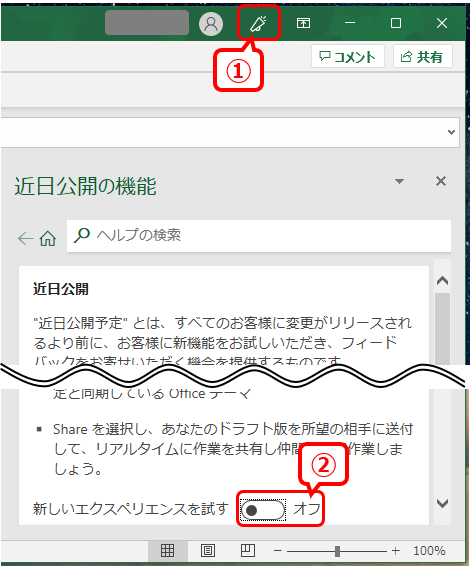
設定は以上のように簡単なので是非試してみてください。
まとめ
いかがでしたでしょうか?
是非、デザインが進化したクイックアクセスツールバーを自分好みにカスタマイズして、作業効率を爆速にしちゃってください!
それではまたっ!
コメント