
どーもひぃらぎです!

前回に続いてマウスについての記事です
前回紹介したトラックボール式マウスの記事はこちら

早速ですが、マウスのサイドボタンってご存じですか?
今や結構な種類が世に出回っていますが、サイドボタンがついてるマウスも増えてきました。
(サイドボタンと言いつつサイドにない場合もありますが、実際サイドにあることが多いです)
実際に2か月間サイドボタンを使ってみた感想ですが
サイドボタンは、日ごろからPCを触っている人は今すぐ使うべき機能です。
戻るボタン、進むボタンだけでも世界が変わります。
進む/戻るボタン
ボタンの位置
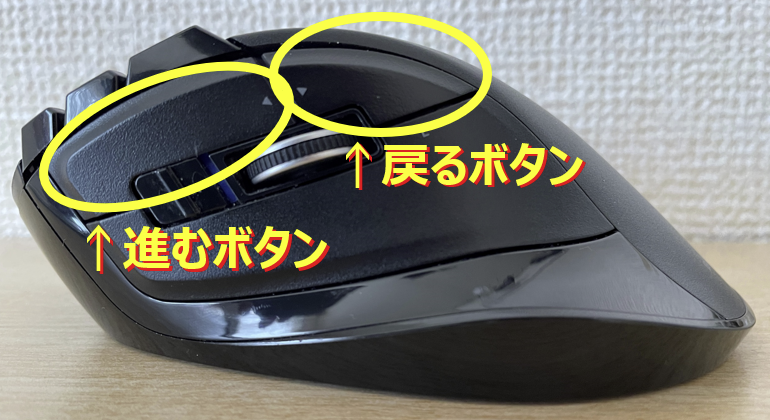
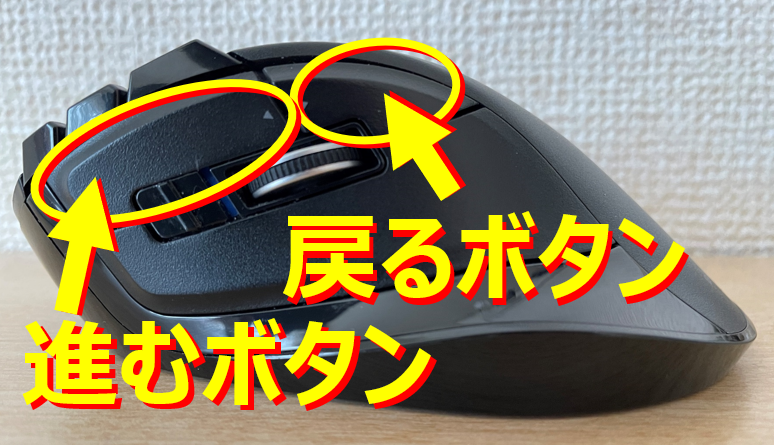
大抵の場合、側面部についているのがこの進むボタンと戻るボタンです。親指で押します。
メーカによってはボタンの機能をカスタマイズできますが、初期設定はマウス先端部の方のボタンが進む、手前側が戻るとなっています。
サイドボタンの押しやすさや握った感触など、マウスは人それぞれ好みが変わってくると思うので、自分好みのマウスを探してみてください。
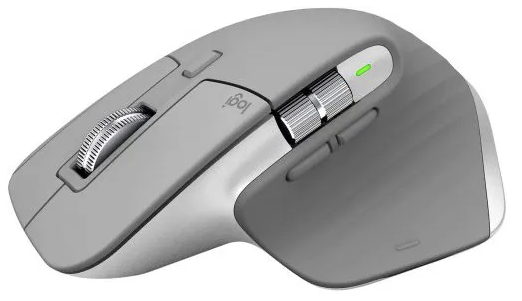
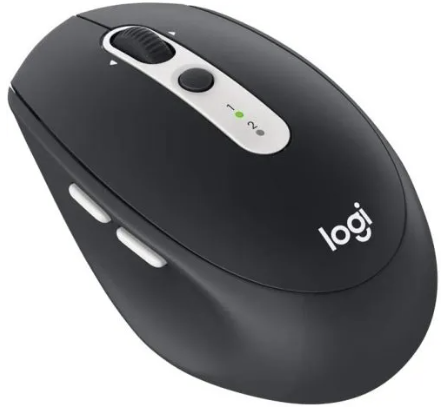
いくつか例を挙げますが大体が側面部に2つボタンがついていることが分かります。
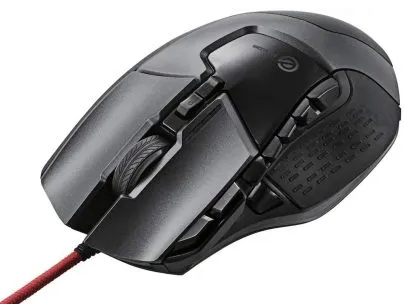
使い方
では、使い方を説明していきます。
インターネットブラウザ
まずは皆さんが多く使うであろうインターネットブラウザですね。
InternetExpolor や GoogleChrome 等でブラウザバックをするときに使えます。
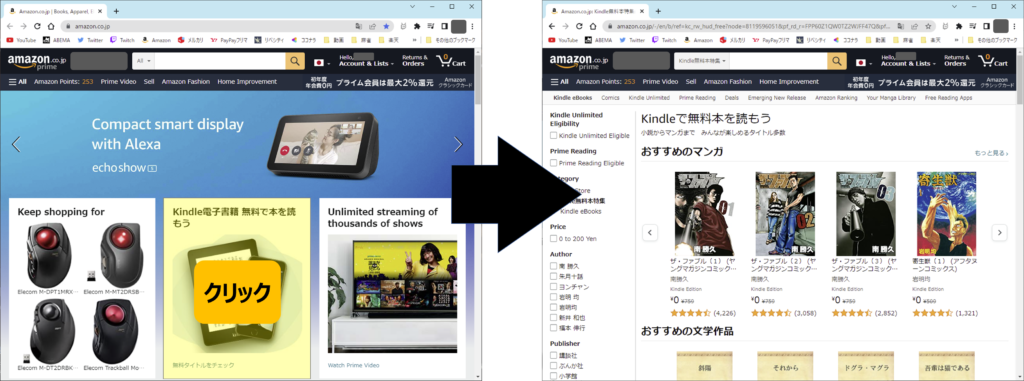
AmazonのホームページからKindleのページへ飛びます。これは誰もがやったことのある操作ですね。
ここで、マウスのサイドボタン(戻る)を押します。
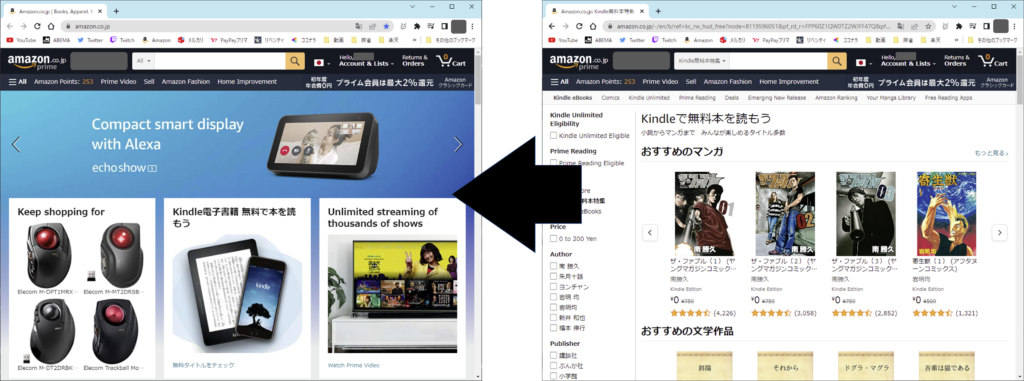
はい!Amazonのホームページに戻ることができました
ブラウザの説明は以上となります。
…え?それだけ?
そんなん左上のブラウザバックすればいいじゃん!
そんなんInternetExplorerだったらBackSpace押せばいいじゃん!
って声が聞こえてきますが、甘ぁああい!!
左上のブラウザバックボタンをクリックするのにかかる時間を考えたことがありますか!?
キーボードのBackSpaceキーに手を持っていく時間を考えたことがありますか!?
その0.5~1秒くらいを短縮できるんです。
毎日パソコンを使っている人ならわかると思いますが、1日に使うブラウザバックの操作回数は計り知れないですよね…積み重ねたら膨大な時間になるんです。
また、進むボタンを押すことでKindleのページに再び進むこともできます。
間違えてブラウザバックしてしまったり、戻る前のページで見逃してしまったところがあったりしたときに使えます。
これ、慣れると無意識にできるようになるのが良いんです。
一回でも慣れてしまうとほんっっっっっっっとに戻れないんです。
エクスプローラー
インターネットブラウザに比べると使用頻度はガクンと落ちると思いますが、Windowsのエクスプローラ上でも使えます。
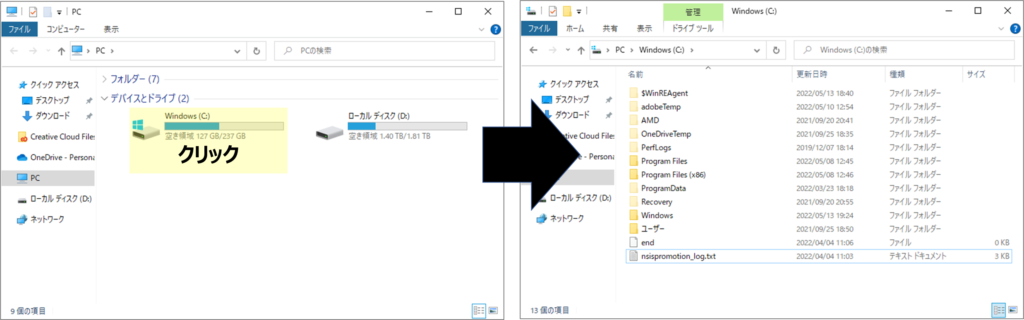
フォルダを開く。これも誰もがやったことある操作だと思います。
ここで、マウスのサイドボタン(戻る)を押します。
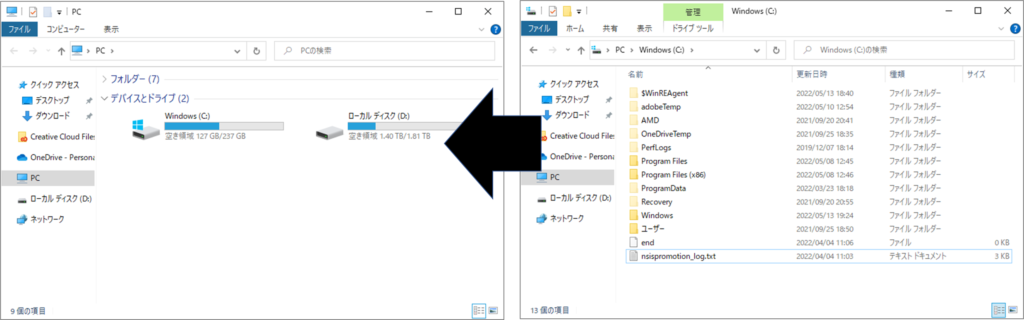
はい!元の階層に戻れました。進むボタンを押すことで写真右側の階層にサイド進むこともできます。
パソコン操作をある程度やったことがある人にとってはこの便利さ、伝わりますよね?
あのファイルどこに閉まったっけ?
写真のフォルダ整理しておくかな
なんて時に大活躍します!
利点は、インターネットブラウザと同じです。
左上の戻るボタンをいちいち使っていたら日が暮れます。
日が暮れてしまう前に、サイドボタンを使ってみてはどうでしょうか?
VisualStudio
さらに使用頻度はガクンと落ちますが、VisualStudioでも使えます。
VisualStudioとは統合開発環境です。分からない方はプログラミングするアプリだと思ってください。
今回は記事の趣旨に反してしまうので細かい説明は割愛しますが、いつかVisualStudioの使い方についても記事にしたいと思ってます。
関数の呼び出し元から関数の定義に飛んでみます。
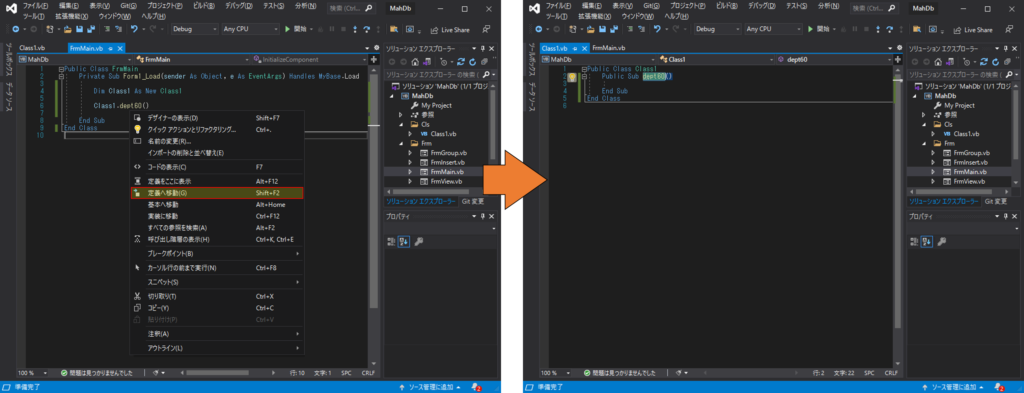
ここで、マウスのサイドボタン(戻る)を押します。
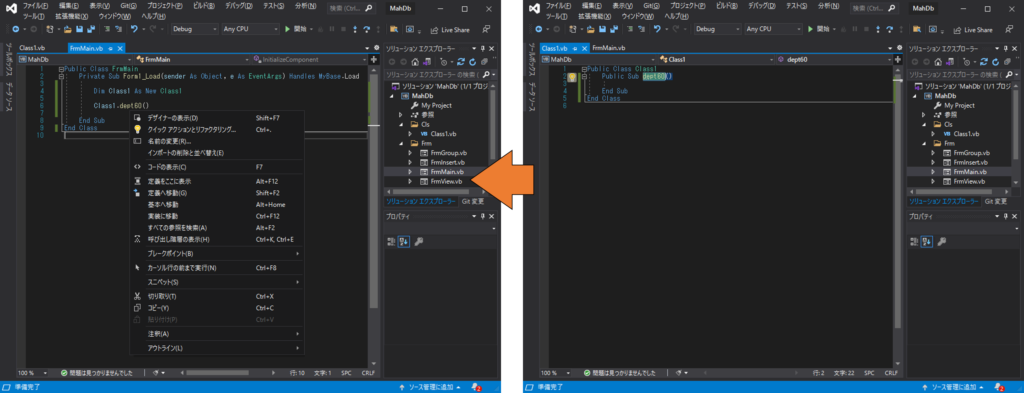
画像が小さすぎて見えないかもしれませんが、普段から使っているプログラマの方はピンとくると思います。
これ、めちゃくちゃ便利じゃないですか!?
関数の中身をもう一度確認したいときは、進むボタンを押すことで再度関数に飛ぶことができます。
プログラミングする際や、処理の確認をする際にもおすすめの使い方となります。
その他
その他って何だよという感じですが、他に見つけた使い方で面白いものがあったので紹介します。
ブラウザゲーム(遊戯王 マスターデュエル)
「デュエルメニュー」→「メニュー」へ戻る際、本来ならば左上の[<]ボタンを押さなければいけないんですが、マウスのサイドボタン(戻る)で戻ることができます。地味にすごい!
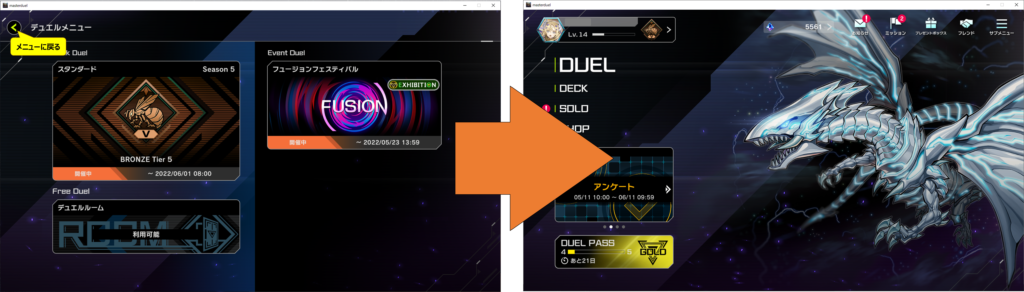
ここまで書いたら勘が良い人はピンとくるかもしれませんが「Windowsエクスプローラをはじめとしたアプリの戻る/進む機能」に割り当たっているコマンドに対して、マウスのサイドボタンがすべて機能してるっぽいです。
他にも様々な用途がありそうなので、もし見つけたら教えてください。
その他のボタン
多ボタンマウスの場合、こんな感じでマウスに機能を割り当てられるものがほとんどです。
赤枠で囲んだ部分が僕のオリジナル設定になるのですが、ついでに紹介しちゃいます。
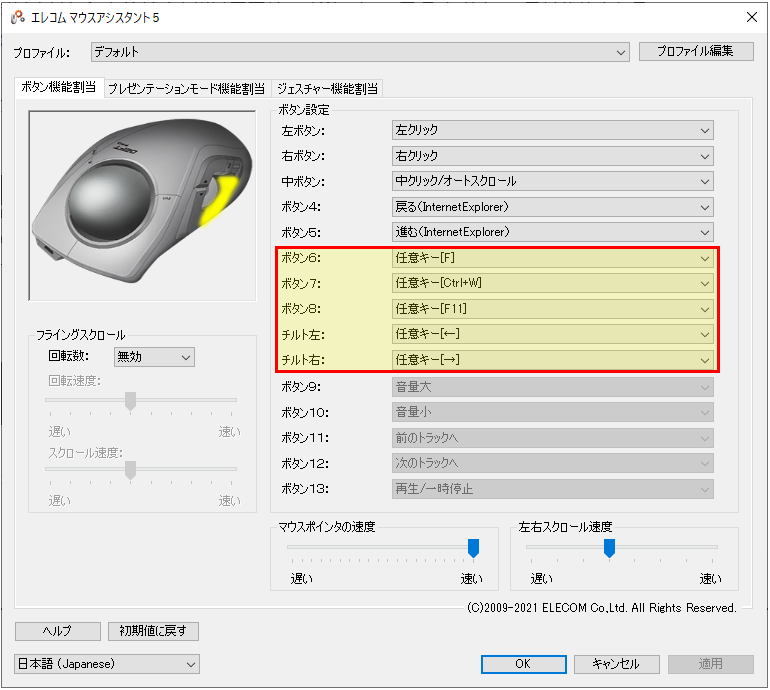
先に言っておきますが、僕はパソコンで動画サイトを見ることがとても多いです。
そのため、動画サイト(主にYoutube)特化の設定にしています!
同じようにパソコンでYoutubeを見る方は試してみてください!
[F]キー
Youtubeのショートカットで[F]キーは「全画面表示の切り替え」です。
毎回Youtube画面の右下にカーソルを持っていくのが面倒だったので設定しました。
結果、めちゃくちゃ楽になりました。カーソル移動がこんなに手間だったとは…
「いや、Fキーくらい押せよ!」ってツッコミも分かります。
分かりますが、一度試してみてください。その上でそのツッコミなら話し合いましょう。
[Ctrl + W]キー
InternetExplorerやGoogleChromeのような「インターネットブラウザのタブを閉じる」ショートカットキーです。
ショートカット登録前は画面上部のタブへカーソルを持っていき、マウスでホイールクリックしていたのですが、それすらスキップできるようになったのはでかいですね。
[F11]キー
[Ctrl + W]と同じく、インターネットブラウザで使える「ブラウザの全画面表示」ショートカットキーです。
主にAbemaやブラウザゲームをするときに使います。何度でも言いますが、ワンクリックで全画面の切り替えが出来るのが本当に便利なんです。
[→]キー、[←]キー
これもYoutubeで使ってます。押すとすぐに分かりますが、「5秒進む/戻る」のショートカットキーです。長押しすることで疑似早送りもできます。
・動画を好きなところまで飛ばす
・今のシーンをもう一度見たい
こんなときにマウスボタンをクリックして進んだり戻れたりしたら素敵やん?と思い登録
ちなみにどのボタンに登録しているかというと、本来左右スクロールに使うチルトホイールの部分です。
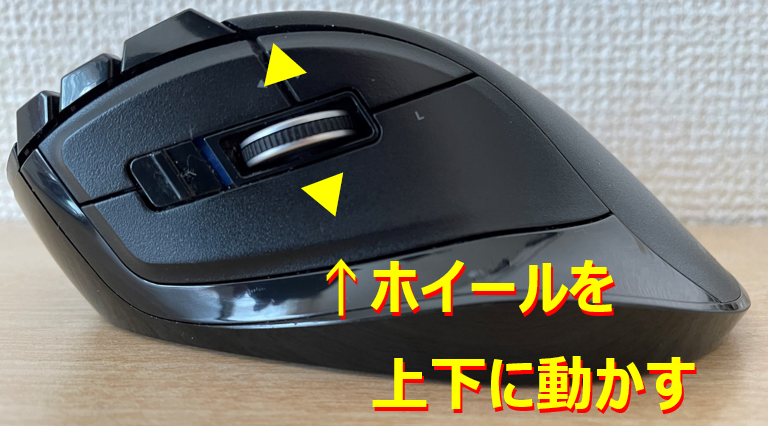
これが個人的に本っっっ当に便利!!!
ノーベル賞受賞してもおかしくないレベルの発明だと自負しています。
まとめ
今回はマウスのサイドボタンとその他ボタンについて力説してみました。
最初に書いた通り、サイドボタンやマウスの多ボタン機能は、日ごろからPCを触っている人は今すぐ使うべき機能です。戻るボタン、進むボタンだけでも世界が変わります。
この機能のために多ボタンマウスを買え!とまで胸を張って言えるレベルです。
この便利さを知った時は「何で今まで使ってこなかったんだろう」と本気で悔やみました(笑)
機会があったり興味を持ったりした方は、一回でもいいので試してみてください!
それではまたっ!
コメント